参考链接: Windows11 + Linux (Ubuntu22.04) 双系统最简安装详细避坑版_win11安装linux双系统-CSDN博客 (2025.12.22链接有效)
双系统安装指南:Linux 与 Windows 10 共存全攻略 — geek-blogs.com
b站相关视频教程: https://www.bilibili.com/video/BV1Cc41127B9
1、Ubuntu24.04安装
首先 我们有一个安装了Windows11系统的电脑,准备一个8G以上的U盘(或者移动硬盘)
查看/更改引导方式 –Win+R呼出运行界面,输入:msinfo32,确定,会弹出一个系统信息的面板(或者直接搜索系统信息)。
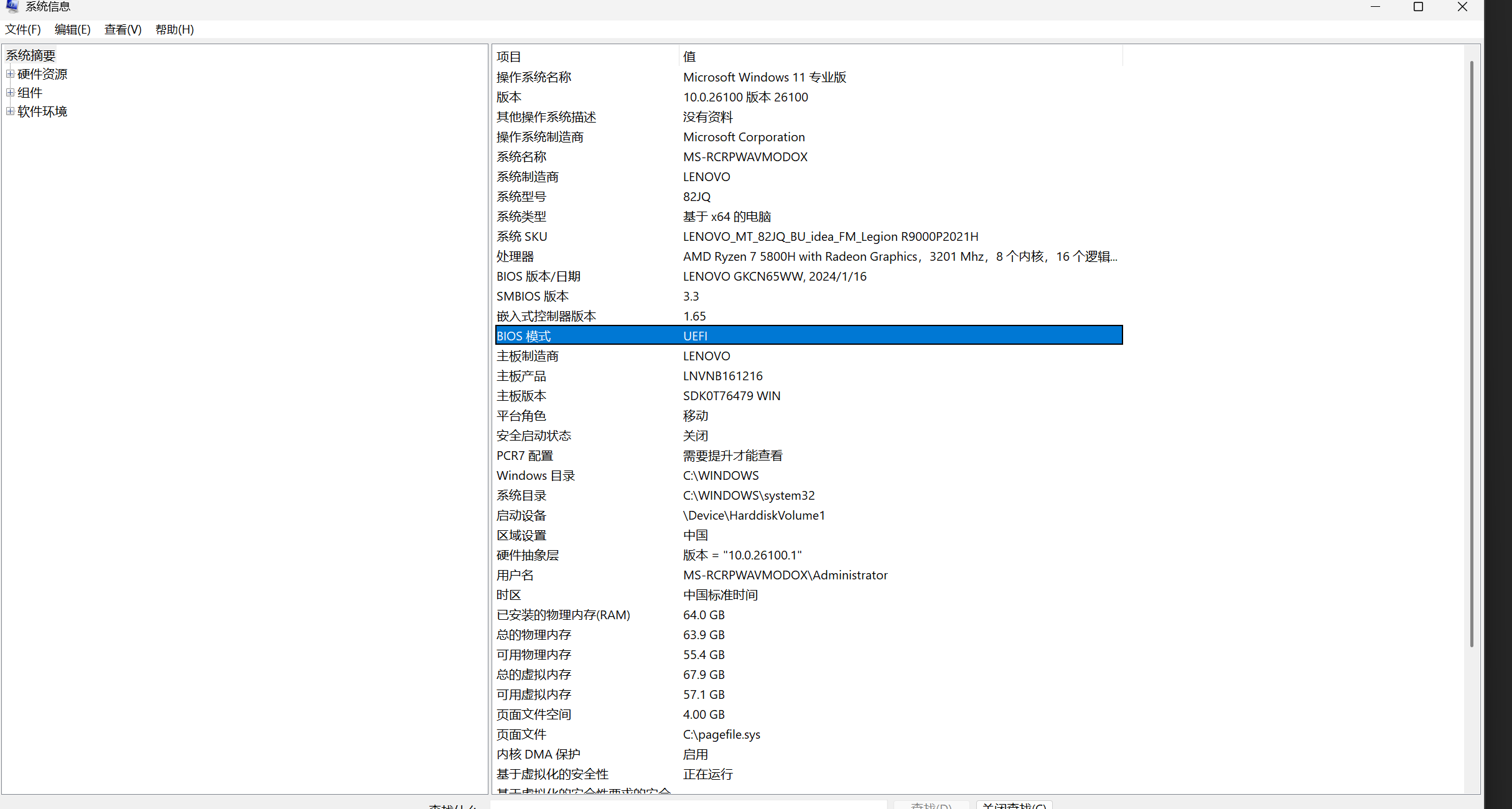 –在项目栏找到BIOS模式,看对应的值,是否为UEFI,如果是就OK!跳到准备工作第三点~ –如果BIOS模式的值不是UEFI,而是显示传统(Legacy),那么就要改成UEFI,重启电脑狂按对应按键进入BIOS模式(如果不知道按哪个可以看看下面这个表,一般电脑开机的时候也会很快闪过按什么键的提示) –比如鱼鱼用的Thinkbook16+是要在启动的时候狂按回车,然后出现一个Startup Interrupt Menu,再按F1就可以进入BIOS启动设置界面了。 –进入BIOS后开启UEFI,不同的电脑可能操作方法不同,下面的操作有对应的就按着修改没有就换一个: Boot,选择UEFI Boot回车选择Enabled; Startup,Boot,UEFI/Legacy Boot旁边的选项选择修改为UEFI Only; Boot mode select选择修改为UEFI; Boot Type选择修改为UEFI Boot Type; Launch CSM选择修改为Disabled。 改完了记得保存并退出!不要忘记保存!!!
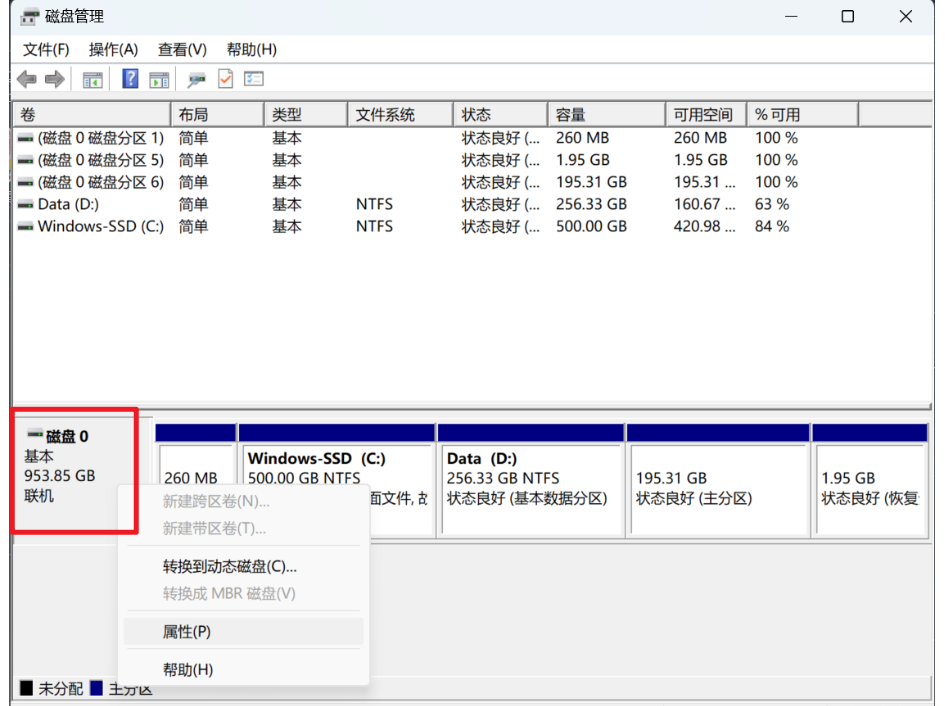
查看/更改磁盘的分区格式 避免安装Ubuntu到最后了却因为引导器安装失败功亏一篑: –右键开始按钮选择磁盘管理 –在Windows所在的磁盘(图中的磁盘0)左边灰色块右键,选择属性
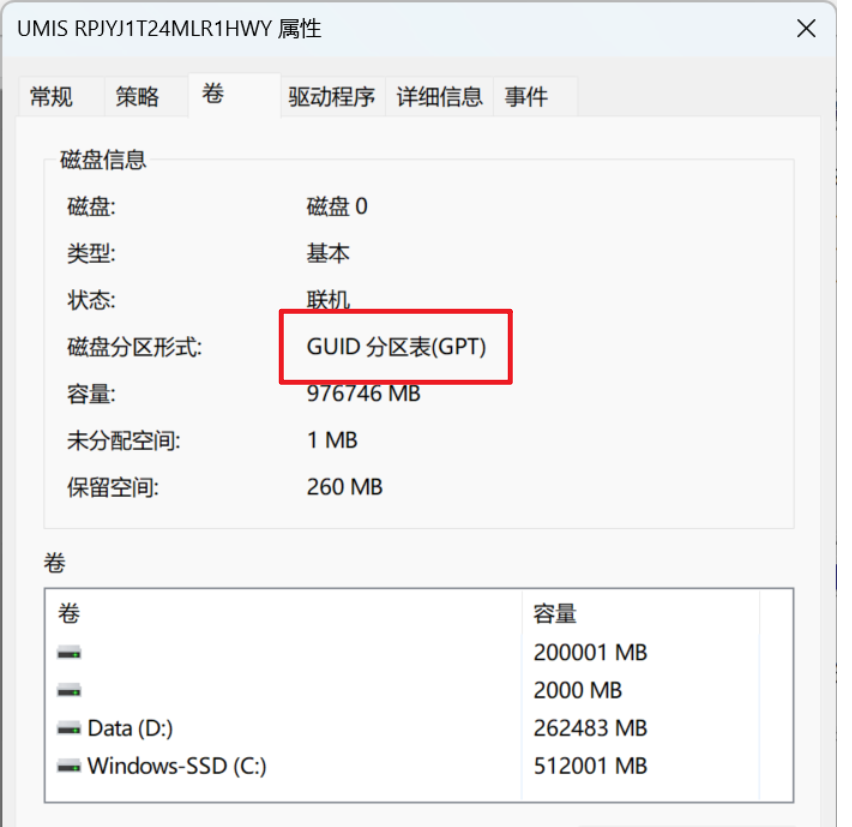
 –在卷这栏可以看到磁盘分区形式,是否为GPT格式,如果是就OK!跳到准备工作第四点~
 –如果磁盘分区形式显示的是:主启动记录(MBR),那么就要修改为GPT格式 (pass)
关闭BitLocker加密 避免装双系统过程中进入BitLocker恢复模式: –如果有BitLocker加密,在设置-隐私和安全性里找到设备加密(或者直接搜索bitlocker打开设备加密设置),把设备加密的开关关闭就好。(不过,磁盘已存储的数据越多,关闭设备加密耗时越长,如果电脑里面东西比较多的话最好合理安排一段空闲时间并接通电源再进行哦!)
–关闭后再进入磁盘管理就会发现没有 (BitLocker 已加密) 这行信息了。
压缩分区 在磁盘管理中挑选一个分区压缩给Ubuntu,右键选择压缩卷,如果发现可以输入的可压缩空间大小远小于磁盘剩余空间,可以使用DiskGenius工具先进行分区压缩。鱼鱼压缩了200000MB,压缩后会发现多出来一个不到200GB的未分配分区。
关闭独显直连(未用到) 如果电脑有配备独立显卡并且有独显直连的功能,最好先关闭,以避免安装Ubuntu系统时遇到显卡驱动问题,安装好双系统再启用独显直连功能。鱼鱼没有这样的电脑,如果有这个问腿可以搜一搜如何关闭独显直连功能。
制作Ubuntu安装盘 、启动盘制作 –首先下载Ubuntu的映像文件 https://ubuntu.com/ rufus启动盘制作软件 https://rufus.ie/en/ –确认一下盘符容量大小显示的是要用到的U盘,在配置选项中选择分区类型,改为GPT
–弄好后就可以开始安装啦,会弹出两次格式化提示,都选择是,绿条加载完成弹出安装成功的提示框就完成了,接下来打开把下载好的Ubuntu映像文件粘贴到这个U盘里(如果U盘剩余空间够多,还可以放进去一些其他的系统安装映像文件,当然,放进去其他的文件当作正常U盘使用也是可以的。
–接着重启电脑(U盘不要拔下来哦)狂按对应按键进入BIOS模式(如果不知道按哪个可以看看下面这个表,一般电脑开机的时候也会很快闪过按什么键的提示)
–比如鱼鱼用的Thinkbook16+是要在启动的时候狂按回车,然后出现一个Startup Interrupt Menu,再按F1就可以进入BIOS启动设置界面了。
–先关闭安全启动(Secure Boot),避免启动安装盘时出现Verification failed错误,在鱼鱼电脑的BIOS设置界面中安全启动的设置在这个位置,其他电脑基本也会在类似security,boot,startup这类菜单里找到,然后选择关闭
–接下来关闭Intel RST,避免Ubuntu安装过程出现Turn off RST的问题,找一找SATA Controller Mode这个磁盘的SATA管理器选项,选择设置为AHCI就可以了,有些电脑比如鱼鱼的没有这个选项就没有问题不用管啦(未用到)
–最后把U盘设置为最优先引导项,避免要进入U盘的Ubuntu安装程序时,电脑自动返回到Windows系统启动。在BIOS设置界面找到Boot启动顺序列表,把要用的U盘设备按提示移到最前面,鱼鱼的电脑是F6上移,有些电脑可以直接鼠标拖动的
–最重要的!做完所有修改后记得保存再退出!!!
–接下来进行U盘启动,出现这个Ventoy映像文件列表,选择Ubuntu22.04,启动(Boot in normal mode),进入Ubuntu映像文件的引导菜单
–选择Try or Install Ubuntu,就进入Ubuntu的安装程序了,没有问题的话就OK!跳到安装程序第一点~
–如果确定BIOS设置里启动顺序保存成功后,还是会直接进入Windows系统,不从U盘启动无法进入Ventoy映像文件列表的话,在设置->系统->恢复里,找到恢复选项的高级启动,选择立即重新启动
安装程序 选择Try or Install Ubuntu后等待进入Ubuntu界面,弹出安装程序。 此时如果无法使用键鼠功能可以尝试有线外接鼠标键盘,等之后各类驱动安装完毕就可以用了。 默认正常安装,其他选项中建议取消选择“安装Ubuntu时下载更新”,减少耗时;可以勾上“为图形或无线硬件,以及其他媒体格式安装第三方软件”。
选择继续,安装类型选择其他选项,选择继续,出现一个磁盘列表,找到设备为空闲且大小较我们之前磁盘分区大小稍大的那条,选中,点左下角的‘+’号,挂载点选择‘/’,点击‘OK’;再找到类型为efi分区的设备那条,看对应的设备号,在下面‘安装启动引导器的设备’下拉找到并选中(一般是Windows Boot Manager)。
- 分区方案 可参考,rtx6000使用的是8G用于swap,其余全部挂载到 / 下
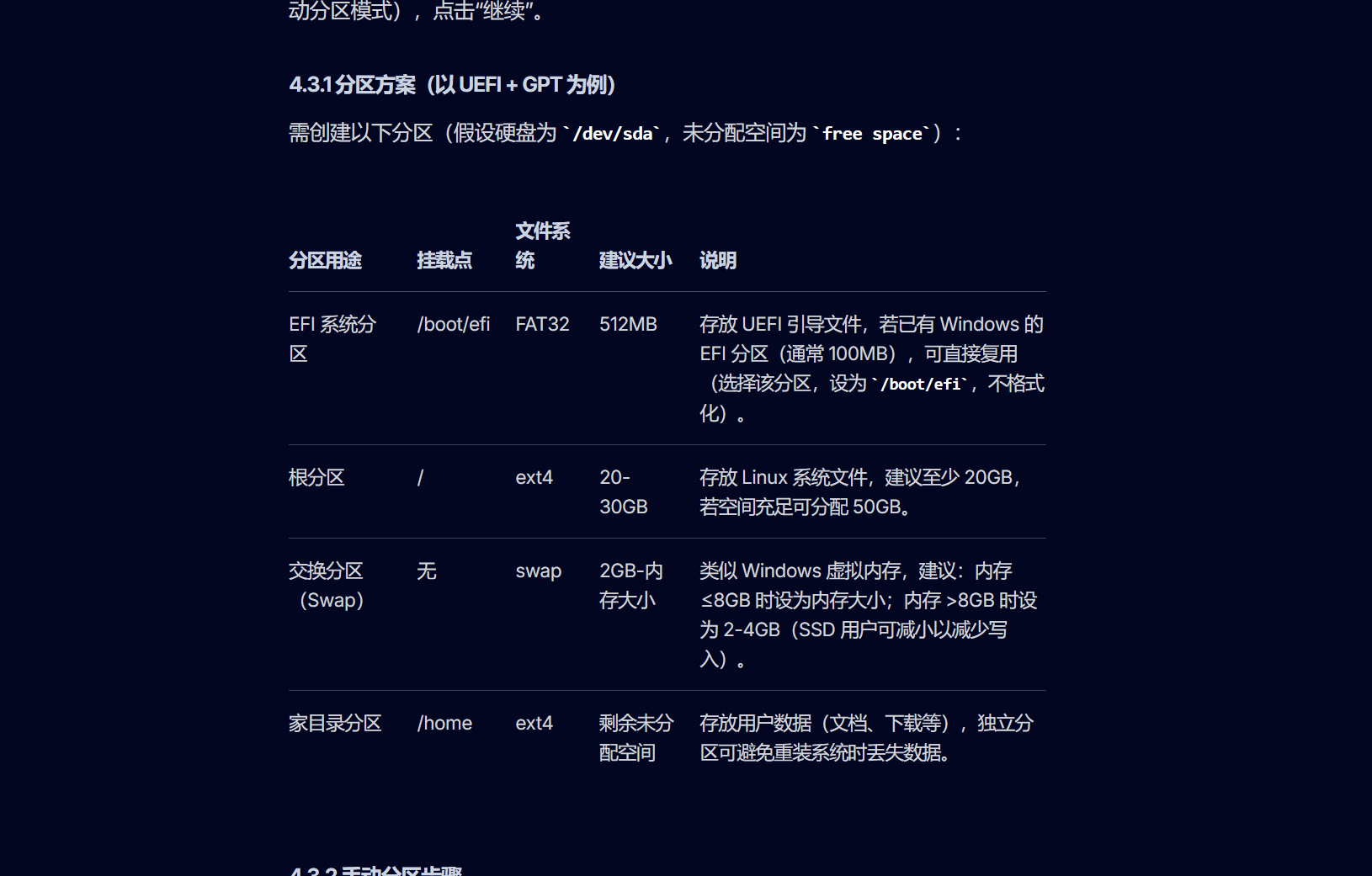 最后点击现在安装,继续,选时区选择Shanghai,继续。
接下来设置姓名,计算机名,用户名和密码。名字建议简短一点的英文,登录时是否需要密码按自己需要选择。继续。
等待安装完毕,出现安装完成的提示框后点击现在重启。重启时会看到‘Please remove the installation medium then press ENTER’,这时把U盘拔掉,然后敲回车。按回车电脑如果没反应直接按电源强制重启也可以。
简单配置 BIOS 重启电脑后可能直接进入的还是Windows系统,接下来还要进入一次BIOS启动设置界面,然后将启动顺序里的Ubuntu移动到第一个,还是要记得保存并退出!(有的电脑硬盘引导项有独立子菜单,配置的优先项如果没有找到Ubuntu,先选包括Windows的选项,再找有没有类似UEFI硬盘BBS优先权选项的二级菜单,能够切换成Ubuntu)
2、中文输入法安装
输入法安装 点击链接查看和 Kimi 的对话 (采用方案A) https://kimi.moonshot.cn/share/d54goh76rtpcgorbp72g 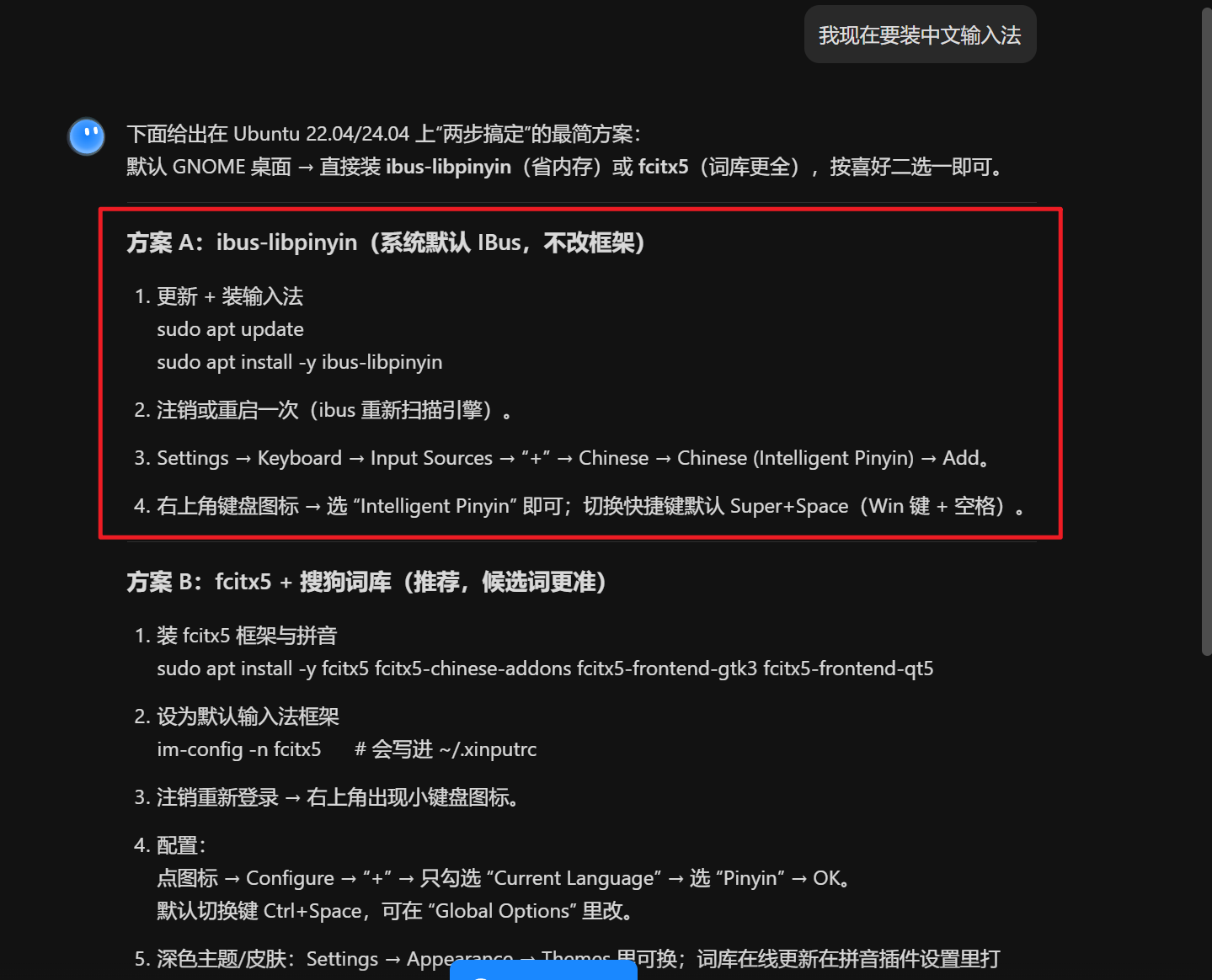
sudo apt update
sudo apt install -y ibus-libpinyin
3、向日葵远程控制安装(使用PC远程连接一直显示正在建立远程连接,Ubuntu-22.04bug)
3.1 dpkg -i安装报错解决(缺少gconf2库)
可以装,但有 90% 概率第一次 dpkg -i 会报依赖错误,按下面“先补依赖再重装”的顺序 30 秒就能搞定。
进入 deb 包所在目录(假设文件名是
SunloginClient_15.2.0.xxxxx_amd64.deb) cd ~/下载先一次性把可能缺的旧库补齐(Ubuntu 22.04/24.04 官方仓库已移除 gconf,必须手动装) sudo apt update sudo apt -y install gconf2-common libgconf-2-4 libappindicator3-1 libindicator3-7
正式安装向日葵 sudo dpkg -i SunloginClient_15.2.0.xxxxx_amd64.deb # 此时如仍报 missing sudo apt --fix-broken install # 自动把剩余依赖拉齐 sudo dpkg -i SunloginClient_15.2.0.xxxxx_amd64.deb # 再次安装,0 报错
装完就能在“活动”里搜到 Sunlogin Client,第一次启动会要求设置 访问密码,设完即可用识别码远控。
如果以后被控端黑屏/断连,再执行下面两行(官方 workaround)
sudo wget https://sunlogin.oray.com/conf/50-slscreenagrentsvr.conf -P /usr/share/lightdm/lightdm.conf.d/
sudo reboot
Ubuntu 22.04/24.04 已经把旧的 gconf 系列包移出官方仓库,所以 apt 直接装会提示 “Unable to locate”。
办法只有一个——手动把 20.04 时代的两个古董 deb 装回来,再装向日葵即可。
# 1. 先抓回 gconf2-common 和 libgconf-2-4(3.2.6-6ubuntu1 版本最稳)
wget http://archive.ubuntu.com/ubuntu/pool/universe/g/gconf/gconf2-common_3.2.6-6ubuntu1_all.deb
wget http://archive.ubuntu.com/ubuntu/pool/universe/g/gconf/libgconf-2-4_3.2.6-6ubuntu1_amd64.deb

# 2. 一次性装上(顺序已排好)
sudo dpkg -i gconf2-common_3.2.6-6ubuntu1_all.deb libgconf-2-4_3.2.6-6ubuntu1_amd64.deb

# 3. 如果还提示缺 libappindicator3-1、libindicator3-7 等,再补一句
sudo apt --fix-broken install -y

# 4. 现在可以正常装向日葵了
sudo apt install ./SunloginClient_*.deb      # 推荐用 apt,依赖自动补齐
# 或者 sudo dpkg -i SunloginClient_*.deb && sudo apt --fix-broken install
装完 systemctl status runsunloginclient.service 看到 active 即 OK,桌面也会弹出“向日葵”图标。
以后系统升级不会影响这两个旧包,放心用。
3.2 解决一直“正在建立远程连接”
https://kimi.moonshot.cn/share/d54hbt5e09nb76lq38lg Ubuntu 24.04 默认使用的 gdm3 + Wayland 与向日葵存在兼容性问题,这是导致“一直卡在正在建立远程连接”的根本原因。 解决方案:切换为 lightdm 显示管理器
sudo apt update
sudo apt install lightdm
sudo dpkg-reconfigure lightdm  # 选择 lightdm 后回车确认
sudo reboot
(硬件安装)4、加装机械硬盘
https://www.kimi.com/share/d54m44fhq49t3uog8av0 b站相关视频 https://www.bilibili.com/video/BV1kY411K75H